jupyter手册
jupyter分段式,在web开发的工具
首先Jupter lab是更高级的Jupter notebook,又有他的全部功能;
然后讲介绍什么安装和使用:
一、安装
pip安装:
pip install jutpyterlabanaconda安装:
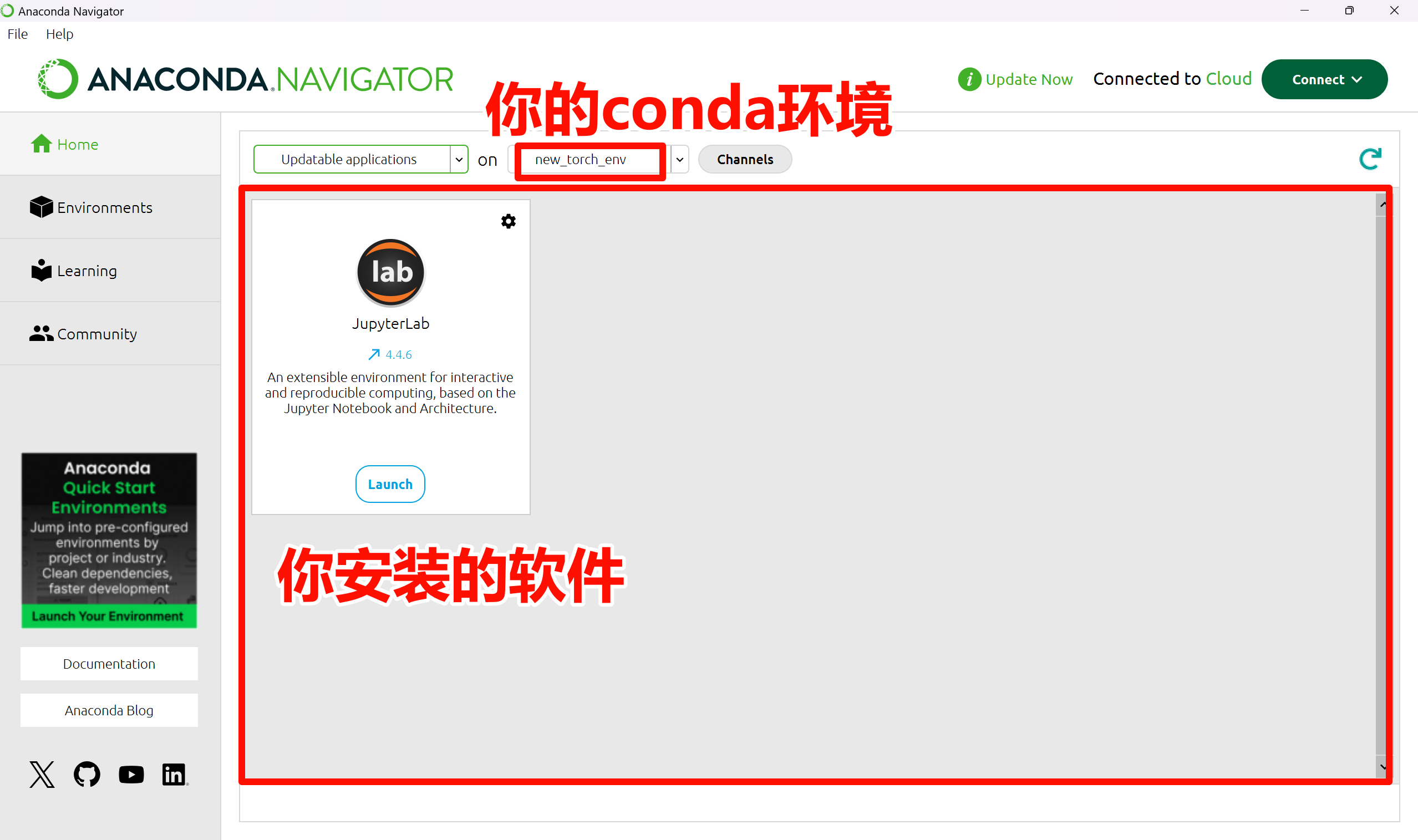
conda install -cconda-forge jupyterlab这里还有一种就是,用anaconda的应用:
二、运行Jupyter Lab
在安装Jupyter Lab后,接下来要做的是运行它(软件版安装以后默认在c盘打开,建议终端安装,手动输入地址打开)。
打开:
jupyter-lab
# or jupyter lab
关闭:
- 关闭浏览器中的 Jupyter Lab 页面;
- 回到命令行窗口,按
Ctrl+C两次,或输入y确认关闭服务,命令行显示Shutting down server即表示成功关闭。
目录:windows
- 默认情况:JupyterLab 默认根目录是当前用户的主目录,比如
C:\Users\你的用户名。 - 查看或修改方法:通过运行
jupyter --config-dir命令,会得到配置文件所在目录,进入该目录找到jupyter_notebook_config.py文件(如果没有则可以创建) ,打开后查找或添加以下配置项:
Ctrl+F搜索找到c.ServerApp.notebook_dir = ''这一行
# c.ServerApp.notebook_dir =''改成
c.ServerApp.notebook_dir ='你想要设置的路径'例如 c.NotebookApp.notebook_dir = 'D:/my_jupyter_workspace' ,保存文件后,重启 JupyterLab,新的根目录设置就会生效。
注意:
1.前面的#必须去掉,不然不生效
2.单引号里写路径,有的说要写双斜杠,实测单斜杠就可以
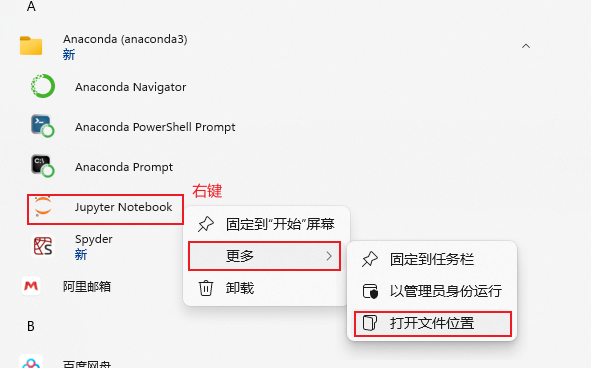
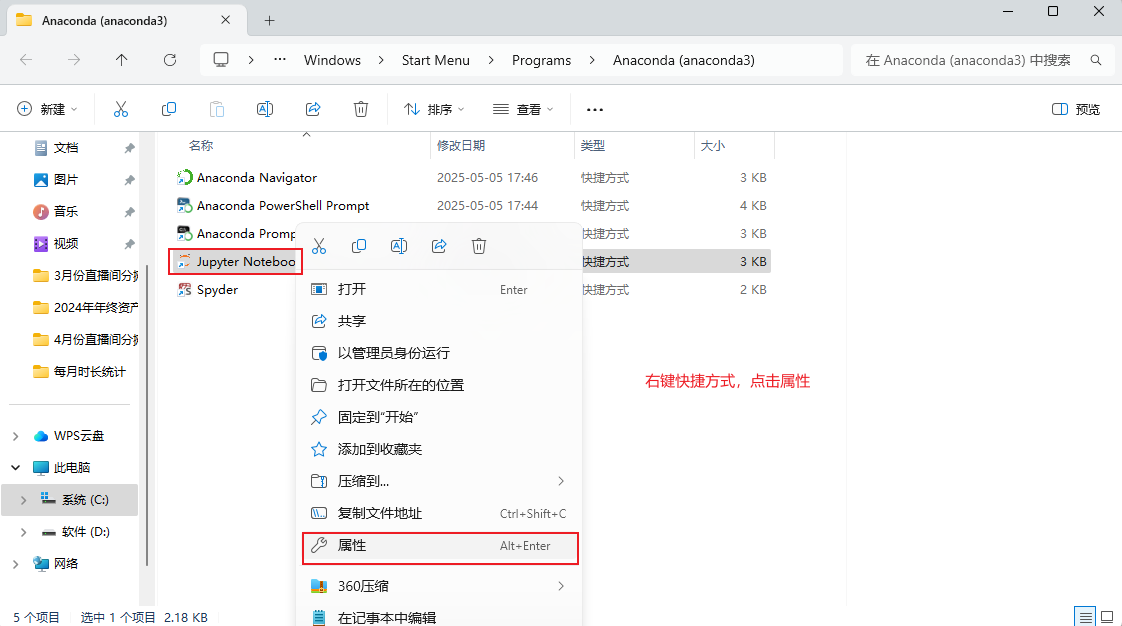
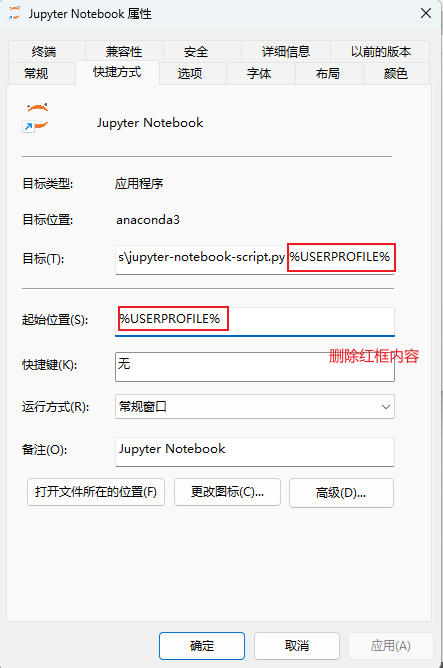
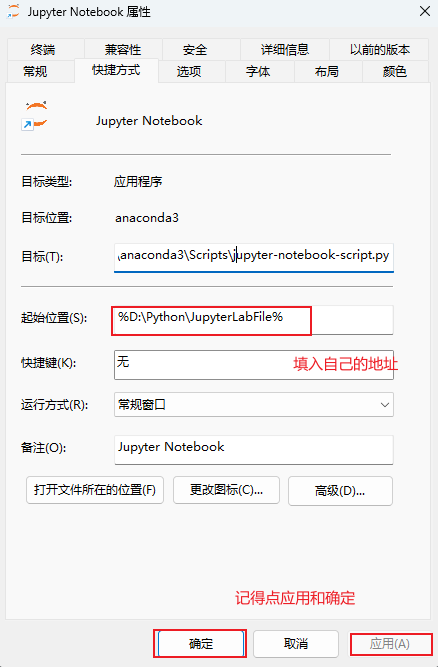
3.有说设置c.ServerApp.root_dir的,这个不要设置,我设置完了之后c.ServerApp.notebook_dir 就失效了,工作目录又变回默认的用户文件夹下面了。 4.发现有个问题,这样设置在命令行中启动juputer notebook没问题,但是通过快捷方式启动还是不行,需要修改快捷方式的属性:
三、解决jupyter没法识别anaconda的环境
在本地就可以识别有cuda的GPU,在jupyter就不行,为什么呢? 因为PyCharm里添加了对应的解释器(安装了CUDA PyTorch的虚拟环境),但是在jupyter notebook里使用的仍然是普通的python解释器,没有应用虚拟环境
解决方法:
要进行以下操作,终端进行以下操作:
- 检测是否安装jupyter:
因为就算没有这个依旧可以正常使用,Jupyter 本身可以安装在一个环境里(比如 base 环境),但内核可以注册来自其他环境(比如 new_torch_env)。所以即使 new_torch_env 里没装 Jupyter,只要 base 环境装了 Jupyter,也能启动它,只是需要把 new_torch_env 的内核正确注册进去
jupyter --version显示:
jupyter core : 4.12.0 jupyter-notebook : 6.5.4 ipykernel : 6.23.1 ...(其他组件版本)没有就安装(这三个主要的库)
conda install jupyter notebook ipykernel -y删除这三个库
conda remove jupyter notebook ipykernel -y然后,将本地环境导入到jupyter里面
python -m ipykernel install --name your_env_name删除那个核
jupyter kernelspec remove new_torch_env检查正确将环境加入到jupyter里面
Installed kernelspec jupyer_name in D:\your_address
在这里-name后面,是jupyter内核的名字,查找方法:
jupyter kernelspec list有的话,就是好了,再打开jupyter
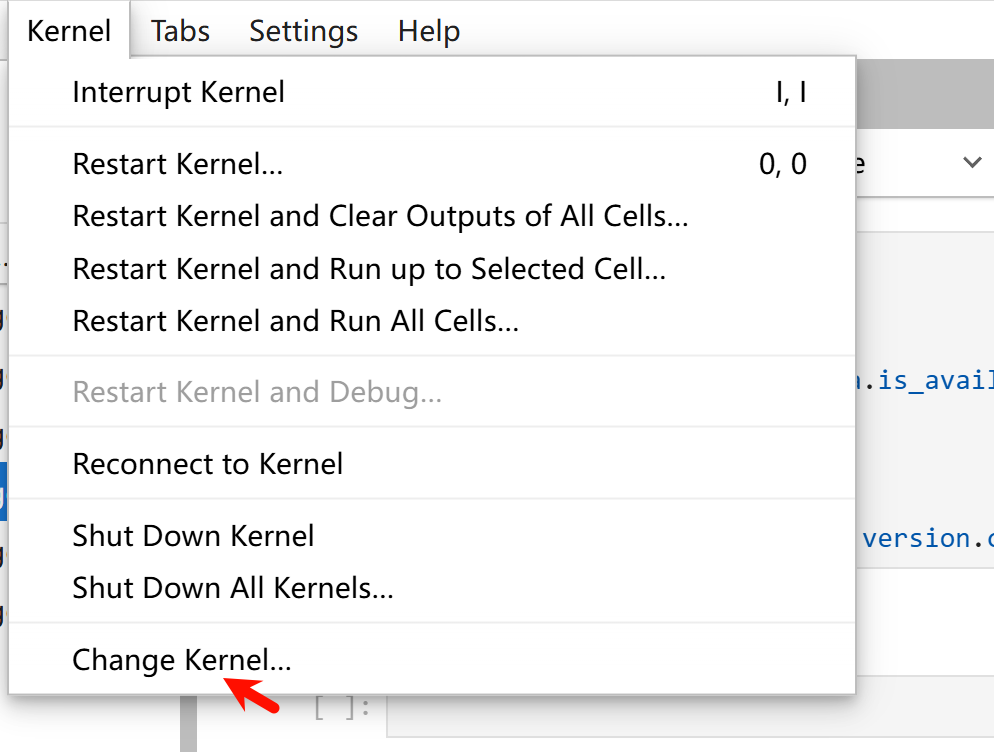
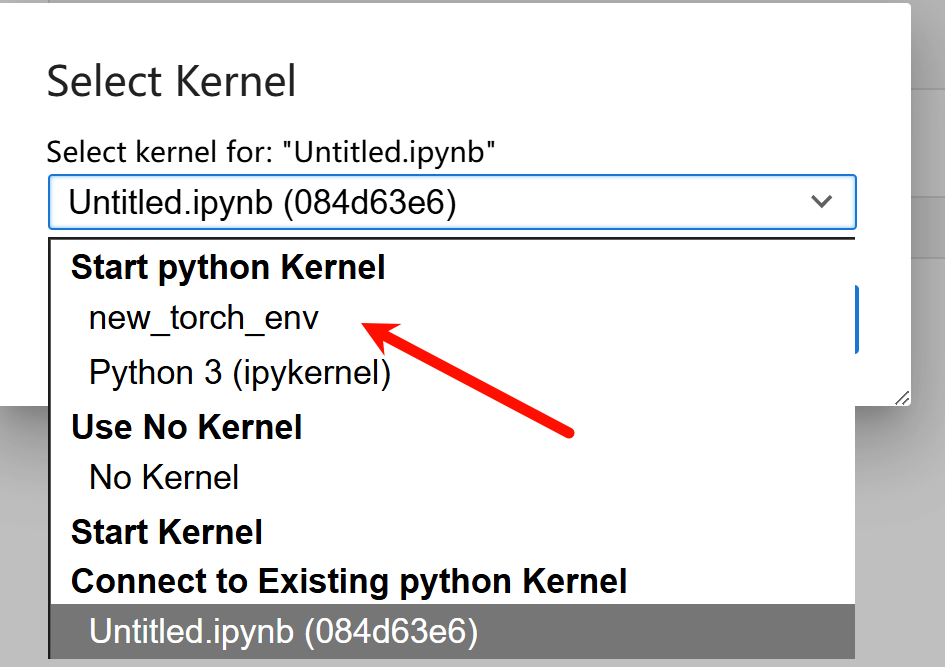
就会出现新的环境了;
四、使用方法
ctrl加上回车=运行