Linux 系统目录结构
输入
/s
输出有哪些子目录,下面有各个目录的用法

树状目录结构
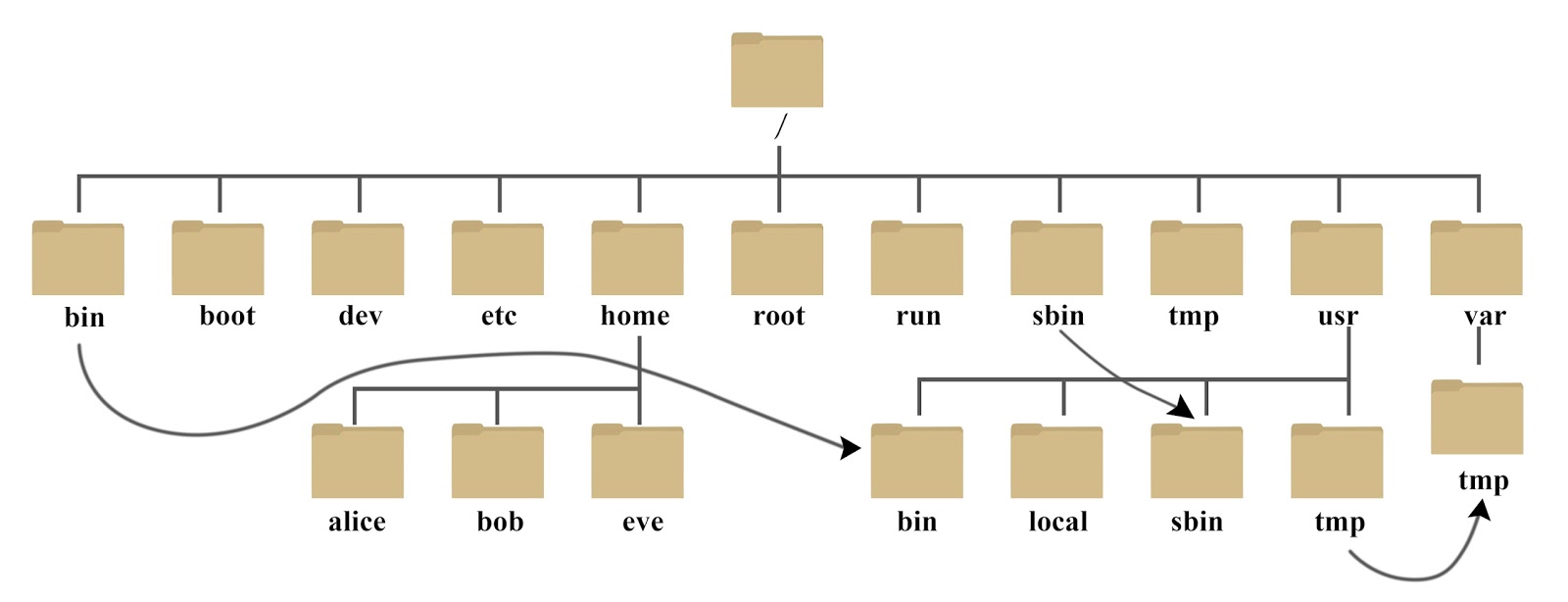
/bin:存放常用命令,如cat、chmod等。/usr/bin:系统用户使用的应用程序。/sbin:系统管理程序。/usr/sbin:超级用户使用的比较高级的管理程序和系统守护程序。/etc:配置文件保存位置。/var:可修改的日志文件和邮件预设放置。IMPORTANT
以上不可以随便更改,可能会导致系统不能启动
/boot:存储启动Linux时使用的核心文件。/dev:Device的缩写,设备文件保存位置。/home:用户主目录,可自定义,如图上的alice,bob,eve。/lib:Library(库) 的缩写,动态链接库。/lost+found:用于非法关机后的临时文件。/media:自动识别并挂载设备,如例如U盘、光驱等等,将存储在该目录下。/mnt:临时挂载其他文件系统。/opt: optional(可选) 的缩写,额外软件存放位置。/proc:Processes(进程) 的缩写,虚拟文件系统。/root:管理员主目录。/selinux:Redhat/CentOS特有的安全机制,类似于windows的防火墙。/srv:服务启动数据。/sys:集成多种文件系统信息。/tmp:临时文件存放位置。/usr:应用程序和共享资源。/usr/src:内核源代码默认的放置目录。
接下来我们就来看几个常见的处理目录的命令吧:
ls(list files): 列出目录及文件名
相关参数:
- -a :全部的文件,连同隐藏文件( 开头为 . 的文件) 一起列出来(常用)
- -d :仅列出目录本身,而不是列出目录内的文件数据(常用)
- -l :长数据串列出,包含文件的属性与权限等等数据;(常用)
- -al~:将目录下的所有文件列出来(含属性和隐藏档)
- ls -r:用于反转文件的显示顺序
- ls-R:递归地列出目录树
cd(change directory):切换目录
- [root@www ~]# mkdir runoob #使用 mkdir 命令创建 runoob 目录
- [root@www ~]# cd /root/runoob/ #使用绝对路径切换到 runoob 目录
- [root@www ~]# cd ./runoob/ #使用相对路径切换到 runoob 目录
- [root@www runoob]# cd ~ #表示回到自己的家目录,亦即是 /root 这个目录
- [root@www ~]# cd .. #表示去到目前的上一级目录,亦即是 /root 的上一级目录的意思;
pwd(print work directory):显示目前的目录
-P :显示出确实的路径,而非使用链接 (link) 路径
[root2www ~]# cd /var/mail  <=这里/var/mail是一个链接档
[root@www mail]# pwd
/var/mail
[root@www mail]# pwd -P
/var/spool/mail
CAUTION
链接档类似于Windows中的快捷方式
mkdir(make directory):创建一个新的目录
-m :配置文件的权限喔!直接配置,不需要看默认权限 (umask) 的脸色~
-p : 嵌套创建文件夹
[root@www tmp]# mkdir test    <==创建一名为 test 的新目录
[root@www tmp]# mkdir -p test1/test2/test3/test4
rmdir(remove directory):删除一个空的目录
[root@www tmp]# rmdir test   <==可直接删除掉,没问题
[root@www tmp]# rmdir test1  <==因为尚有内容,所以无法删除!
[root@www tmp]# rmdir -p test1/test2/test3/test4   <== -p 选项,可以将 test1/test2/test3/test4 一次删除
**-p :**从该目录起,一次删除多级空目录
cp(copy file): 复制文件或目录
- **-a:**相当于-pdr 的意思,至于 pdr 请参考下列说明;(常用)
- **-d:**若来源档为链接档的属性(link file),则复制链接档属性而非文件本身;
- **-f:**为强制(force)的意思,若目标文件已经存在且无法开启,则移除后再尝试一次;
- **-i:**若目标档(destination)已经存在时,在覆盖时会先询问动作的进行(常用)
- **-l:**进行硬式链接(hard link)的链接档创建,而非复制文件本身;
- **-p:**连同文件的属性一起复制过去,而非使用默认属性(备份常用);
- **-r:**递归持续复制,用於目录的复制行为;(常用)
- **-s:**复制成为符号链接档 (symbolic link),亦即『捷径』文件;
- **-u:**若 destination 比 source 旧才升级 destination !
rm(remove): 删除文件或目录
-f :就是 force 的意思,忽略不存在的文件,不会出现警告信息;
-i :互动模式,在删除前会询问使用者是否动作,y,n
-r :递归删除啊!最常用在目录的删除了!这是非常危险的选项!!!
[root@www tmp]# rm -i bashrc
rm: remove regular file `bashrc'? y
mv(move file): 移动文件与目录,或修改文件与目录的名称
- -f :同上
- -i :同上
- -u :若目标文件已经存在,且 source 比较新,才会升级 (update)
apt命令简洁高效
你可以使用 man [命令] 来查看各个命令的使用文档,如 :man cp。